


MANUAL DE CONFIGURACIÓN HUAWEI AC 6508
REQUISITOS PREVIOS
Radius Server 1
Radius Server
Radius Secret
Server IP
Con la información de la red para este caso: "Infraestructura: HUAWEI AC 6508"
PROCESO DE CONFIGURACIÓN
1. CONFIGURACIÓN DEL PERFIL DE SEGURIDAD EN EL AP GROUP
Se accede al grupo de puntos de acceso para definir el perfil de seguridad abierta.
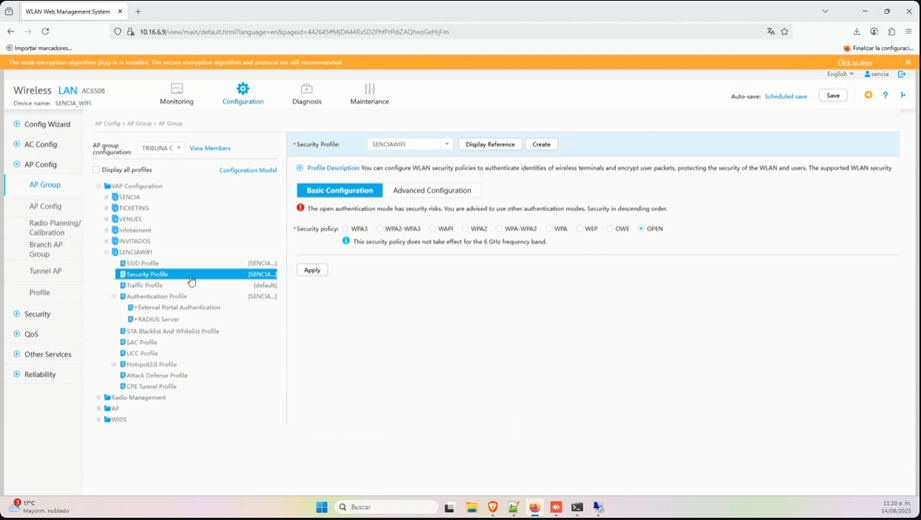
ITEM | CAMPO | VALOR |
1 | Menú izquierdo | AP Group |
2 | Opción seleccionada | Security Profile |
3 | Tipo de seguridad seleccionado | Open |
Se configura el perfil de autenticación usando portal externo y RADIUS.
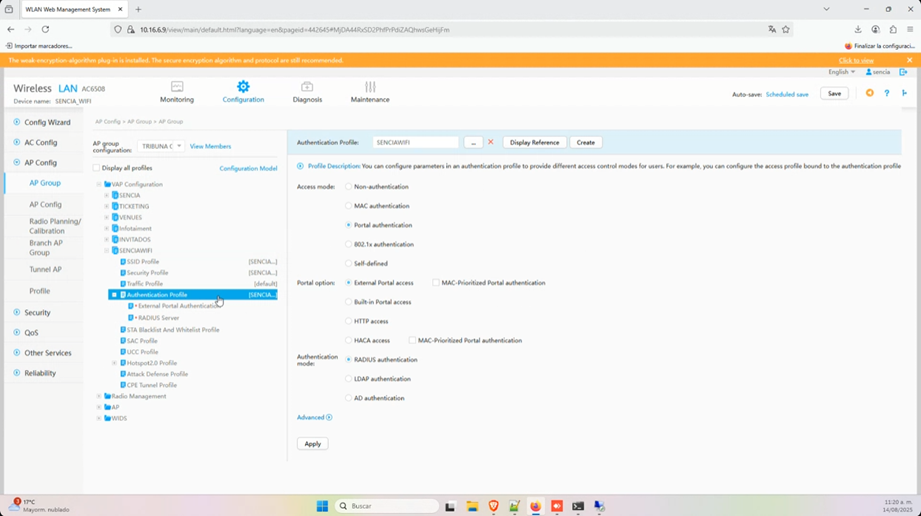
ITEM | CAMPO | VALOR |
1 | Menú izquierdo | AP Group |
2 | Opción seleccionada | Authentication Profile |
3 | Access Mode | Portal Authentication |
4 | Portal Options | External Portal Access |
5 | Authentication Mode | Radius Authentication |
3. VALIDACIÓN Y CONFIGURACIÓN AVANZADA DEL PERFIL DE AUTENTICACIÓN
Se validan opciones avanzadas y se define la redirección tras autenticación.
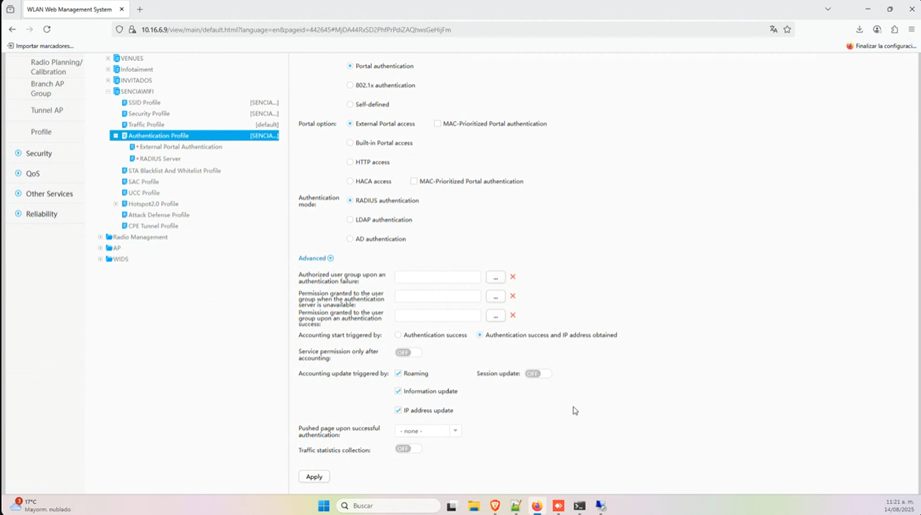
4. CONFIGURACIÓN DEL PORTAL EXTERNO
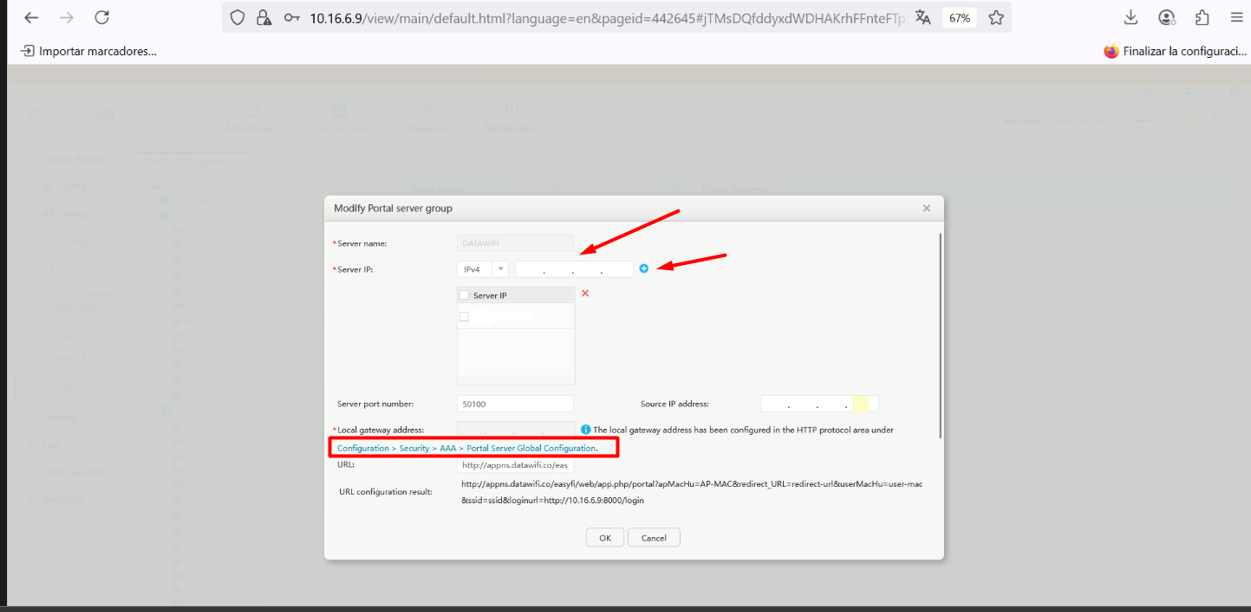
Se define el protocolo HTTP y el servidor del portal.
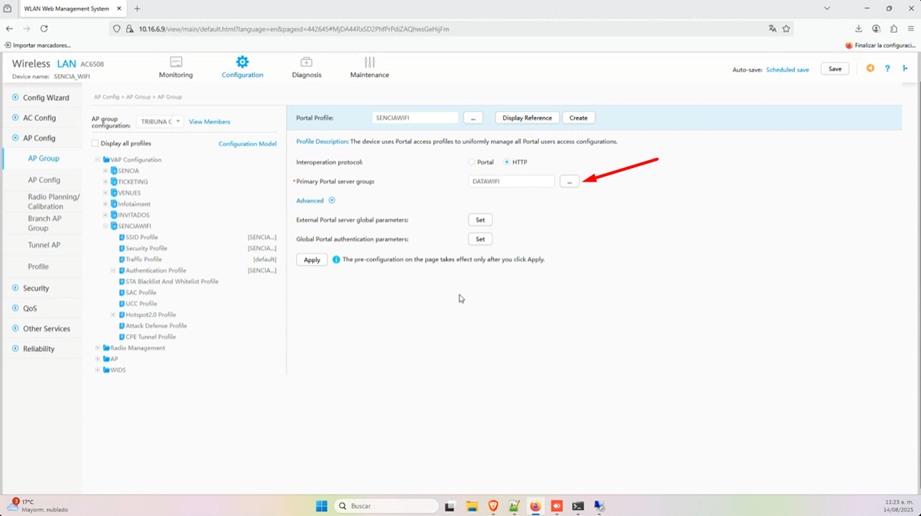
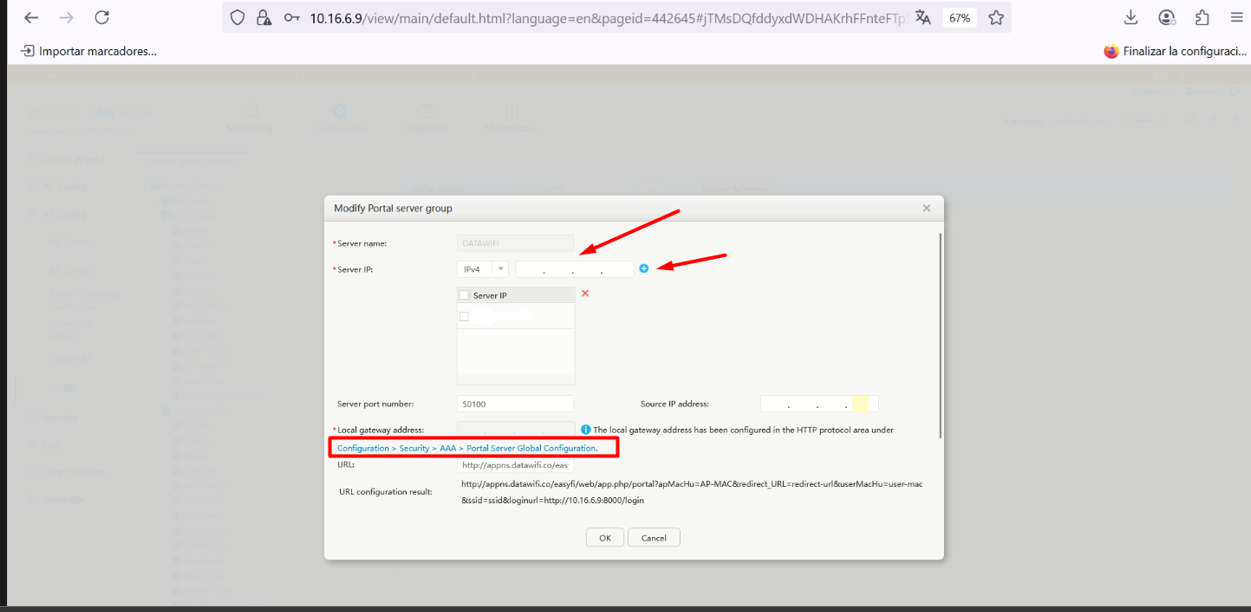
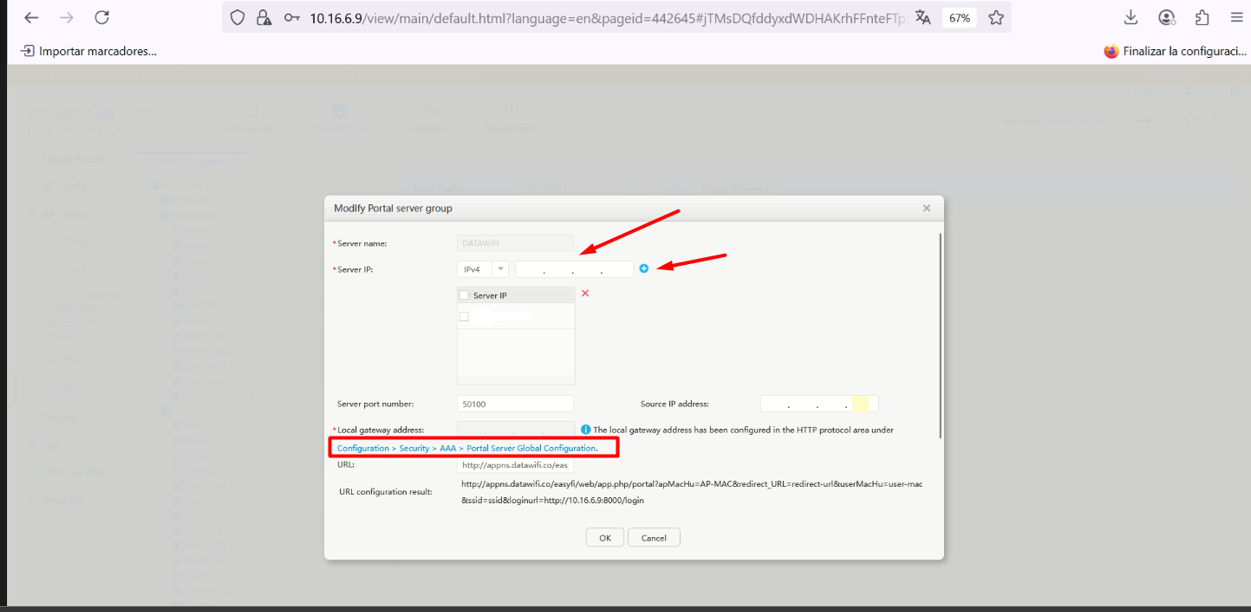
ITEM | CAMPO | VALOR |
1 | Menú izquierdo | AP Group |
2 | Opción seleccionada | Authentication Profile |
3 | Submenú | External Portal Authentication |
4 | Protocolo | HTTP |
5 | Acción | Click en los tres puntos del servidor primario |
6 | Server Name | Definir nombre para asociar el portal |
7 | Server IP | ******* |
8 | Validar ubicación de configuración | Configuration > Security > AAA > Portal Server Global Configuration |
9 | URL | http://app.datawifi.co/easyfi/web/app.php/portal |
10 | Acción | Click en OK |
**Dato recibido desde el correo manuales@datawifi.co
5. CONFIGURACIÓN DE SERVIDOR RADIUS EN AP GROUP
Se asocia el esquema de Authentication y Accounting RADIUS.
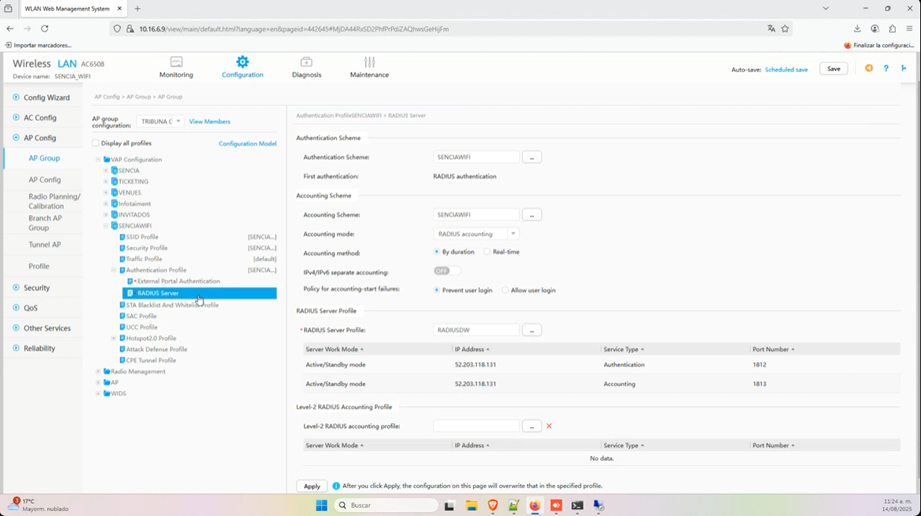
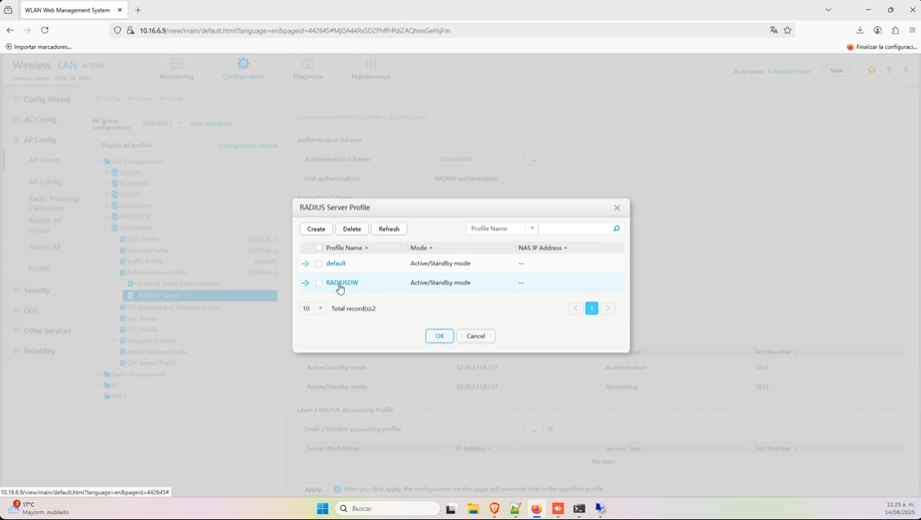
ITEM | CAMPO | VALOR |
1 | Menú izquierdo | AP Config |
2 | Submenú | AP Group |
3 | Opción | Authentication Profile |
4 | Submenú | Radius Server |
5 | Authentication Scheme | Perfil del portal |
6 | Accounting Scheme | Perfil del portal |
7 | Accounting Mode | Radius Accounting |
8 | Accounting Method | By duration |
9 | Policy for accounting-start-failures | Prevent user login |
10 | Radius Server Profile | Click en los 3 puntos |
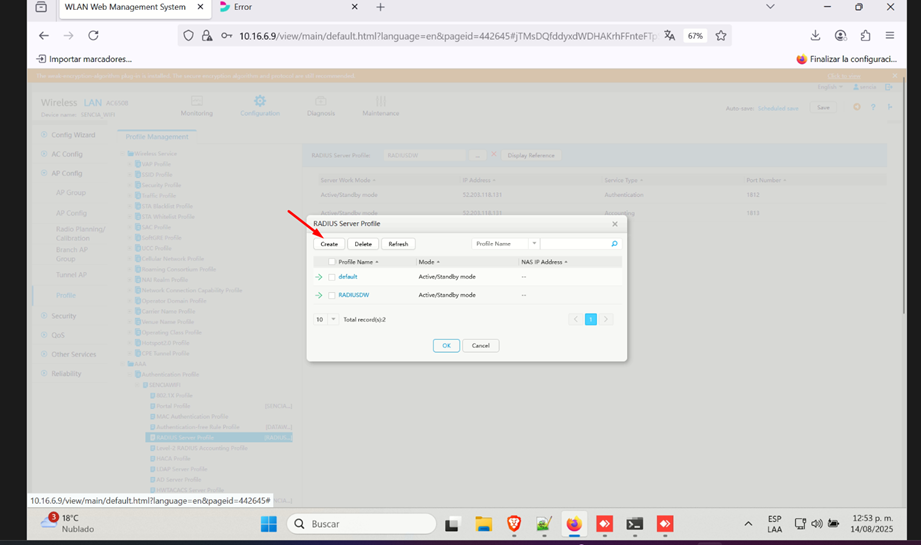
11 | Click | Create |
6. CONFIGURACIÓN DEL PERFIL RADIUS
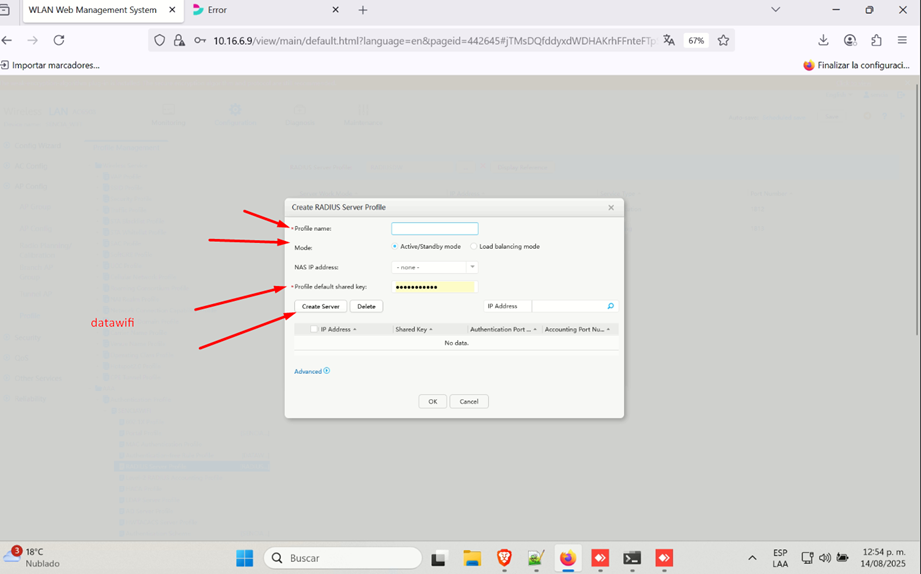
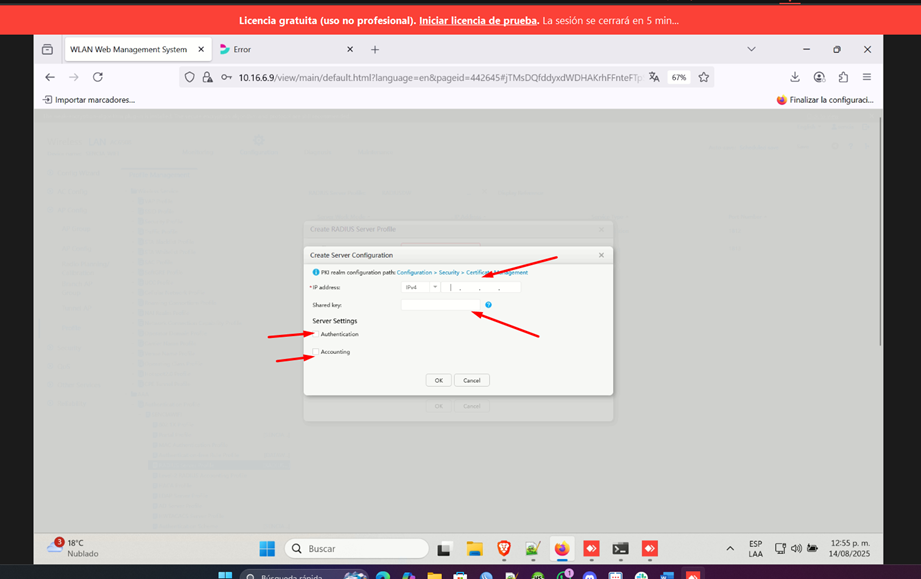
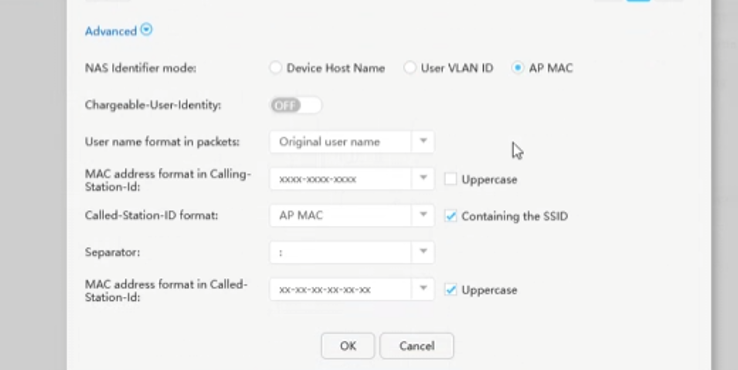
En este paso se configura el perfil RADIUS que será utilizado por el controlador, definiendo el modo de operación, parámetros de identificación NAS y el formato de los atributos enviados durante el proceso de autenticación y contabilidad.
ITEM | CAMPO | VALOR |
1 | Profile Name | Definir nombre para identificar RADIUS |
2 | Mode | Active/Standby mode |
3 | NAS IP Address | None |
4 | Profile Default Shared Key | Datawifi |
5 | Acción | Click en Create Server |
6 | IP Address | ******* |
7 | Shared key | ******* |
8 | Activar check | Authentication |
9 | Activar check | Accounting |
10 | Acción | Click en OK |
11 | Acción | Click en Advanced |
12 | NAS Identifier Mode | AP MAC |
13 | Chargeable-User Identity | OFF |
14 | User Name Format in Packets | Original user name |
15 | MAC Address Format in Calling-Station-ID | XXXX-XXXX-XXXX |
16 | Called Station ID Format | AP MAC |
17 | Activar check | Containing the SSID |
18 | Separator | : |
19 | MAC Address Format in Called-Station-ID | XX-XX-XX-XX-XX-XX |
20 | Activar check | Uppercase |
21 | Acción | OK |
**Dato recibido desde el correo manuales@datawifi.co
7. ASOCIAR PERFIL DE AUTENTICACIÓN
En este paso se valida y aplica el esquema de autenticación dentro del perfil correspondiente, asegurando que la primera autenticación se realice mediante RADIUS.
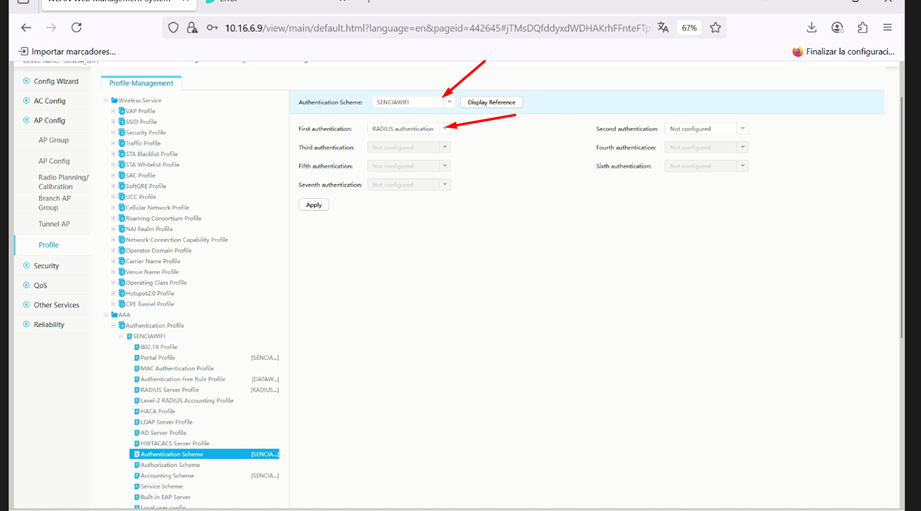
ITEM | CAMPO | VALOR |
1 | Menú izquierdo | AP Config |
2 | Submenú | Profile |
3 | Opción seleccionada | Authentication Profile |
4 | Submenú | Authentication Scheme |
5 | Authentication Scheme | Validar perfil configurado |
6 | First Authentication | Radius Authentication |
7 | Acción | Click en Apply |
8. CONFIGURACIÓN DETALLADA DE LA PLANTILLA DE URL
Se definen los parámetros enviados al portal cautivo.
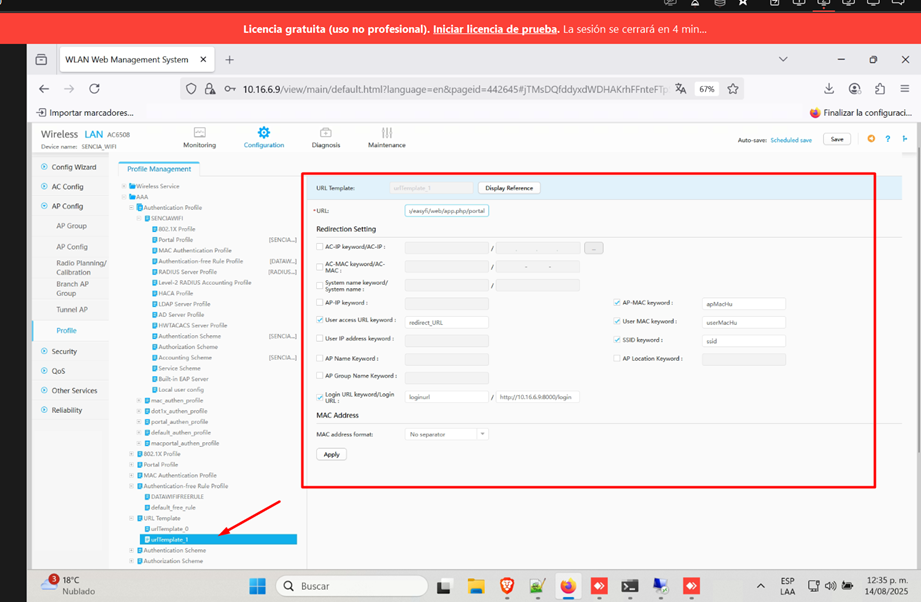
ITEM | CAMPO | VALOR |
1 | Menú izquierdo | AP Config |
2 | Submenú | AP Group |
3 | Opción | Authentication Profile |
4 | Submenú | URL Template |
5 | Campo URL | http://app.datawifi.co/easyfi/web/app.php/portal |
6 | Activar check | User Access URL Keyword |
7 | Valor | redirect_URL |
8 | Activar check | AP-MAC Keyword |
9 | Valor | apMacHu |
10 | Activar check | User-MAC Keyword |
11 | Valor | userMacHu |
12 | Activar check | SSID Keyword |
13 | Valor | ssid |
14 | Activar check | Login URL Keyword |
15 | Valor | loginurl |
16 | Login URL (IP de la controladora) | http://IP_DE_LA_CONTROLADORA:8000/login |
9. CREACIÓN DE REGLAS DE AUTENTICACIÓN LIBRE
En este paso se valida y configura el portal integrado del controlador, definiendo la dirección IP, el puerto de escucha, el método de autenticación y los parámetros de sesión de los usuarios.
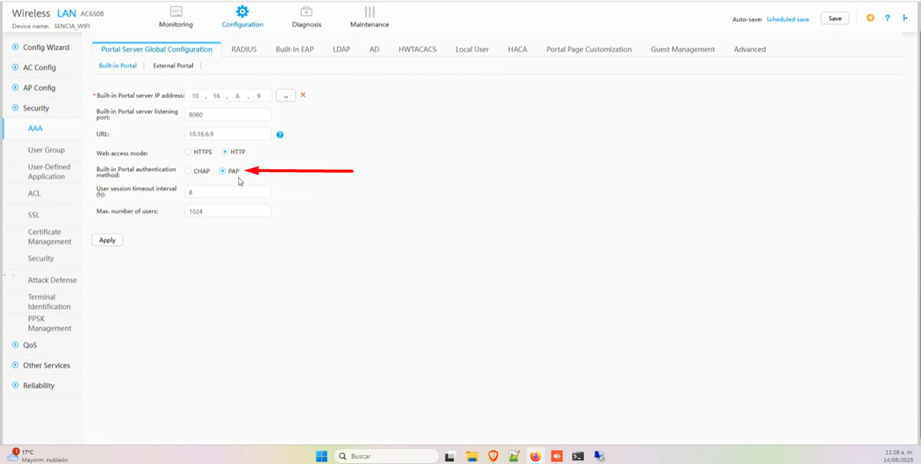
ITEM | CAMPO | VALOR |
1 | Menú izquierdo | Security |
2 | Submenú | AAA |
3 | Validar pestaña | Portal Server Global Configuration |
4 | Validar pestaña | Built-in Portal |
5 | Built-in Portal Server IP Address | IP de la controladora |
6 | Built-in Portal Server Listening Port | 8080 |
7 | URL | IP de la controladora |
8 | Web Access Mode | HTTP |
9 | Built-in Portal Authentication Method | PAP |
10 | User Session Timeout Interval (h) | 8 |
11 | Max. Number of Users | 1024 |
12 | Acción | Click en Apply |
10. CREACIÓN DE REGLAS DE AUTENTICACIÓN LIBRE
Se crea un perfil de reglas libres para el portal.
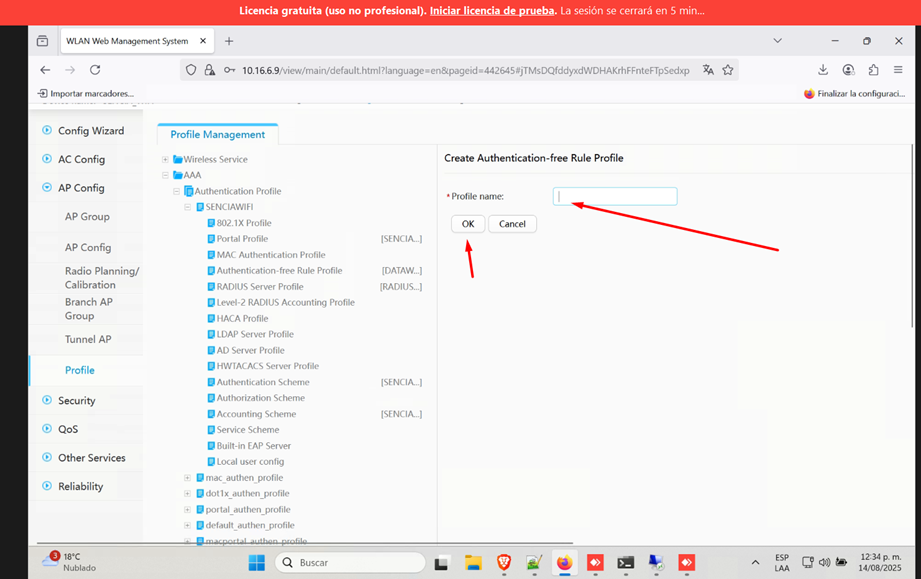
ITEM | CAMPO | VALOR |
1 | Menú izquierdo | AP Config |
2 | Submenú | Profile |
3 | Opción | Authentication Profile |
4 | Submenú | Authentication-Free Rule Profile List |
5 | Acción | Create |
6 | Nombre de ACL | Definir nombre |
7 | Acción | OK |
11. ASOCIACIÓN DE ACL AL PERFIL DE AUTENTICACIÓN LIBRE
Se asocia la ACL al perfil creado.
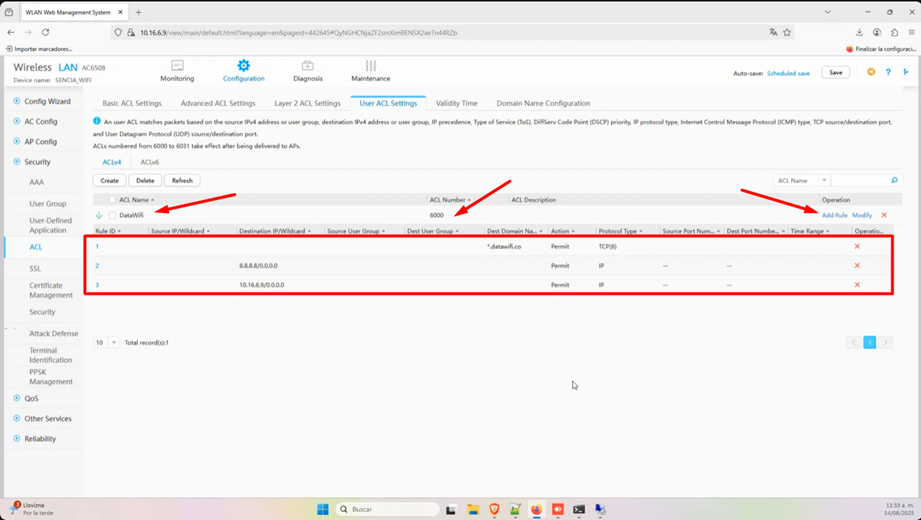
ITEM | CAMPO | VALOR |
1 | Menú izquierdo | AP Config |
2 | Submenú | Profile |
3 | Opción | Authentication Profile |
4 | Submenú | Authentication-Free Rule Profile |
5 | Perfil seleccionado | Perfil creado |
6 | Opción | ACL |
7 | ACL Number | 6000 |
8 | Acción | Apply |
12. CONFIGURACIÓN DE ACL PARA WALLED GARDEN
Se configuran reglas de acceso necesarias para el portal.
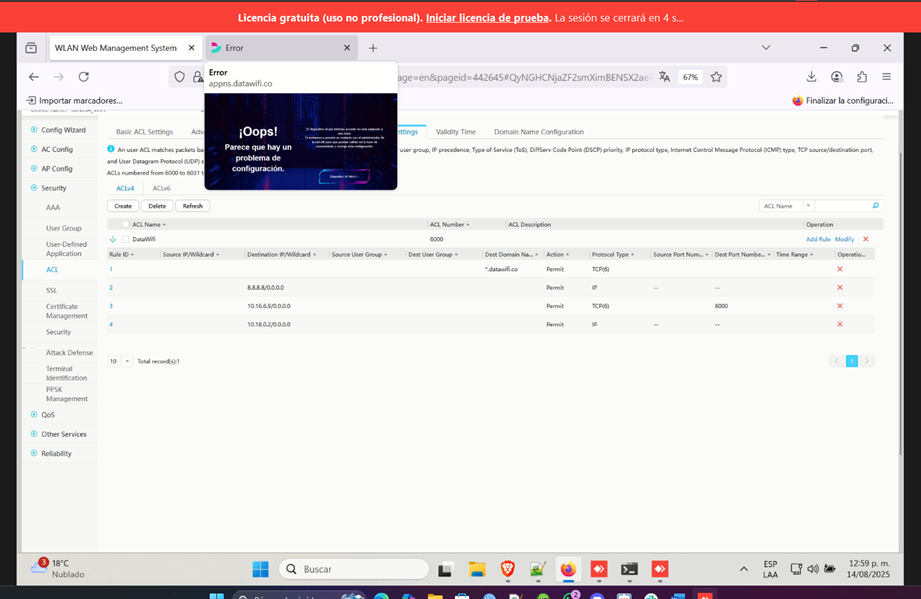
ITEM | CAMPO | VALOR |
1 | Menú izquierdo | Security |
2 | Submenú | ACL |
3 | Opción | User ACL Settings |
4 | Validar versión | ACLv4 |
5 | Acción | Add Rule |
6 | Agregar DNS (opcional) | Según infraestructura |
7 | Agregar IP | IP de la controladora |
8 | Agregar IP con puerto | IP de la controladora :8000 |
9 | Agregar dominio | *.datawifi.co |
10 | Walled Garden adicional | Según requerimiento |
11 | Validación | Asociadas al perfil paso 10
|
ÁREAS DE APOYO
 Recuerde que si tiene alguna falla, solicitud o necesidad puede contactar al PS y/o comercial asignado al proyecto, o también podrá solicitar apoyo a nuestro equipo de operaciones mediante el correo ayuda@datawifi.co o directamente en nuestro aplicativo de mesa de ayuda en la dirección https://datawifi.zohodesk.com/portal/es/newticket.
 Si tiene alguna duda de quién es el PE y/o el comercial asignado a la cuenta, por favor valide esta información en el starter pack que se le fue entregado al inicio del proyecto.
Gracias por confiar en la plataforma líder en América Latina en análisis de datos y calidad de las redes Wifi.