


MANUAL DE CONFIGURACIÓN DE HUAWEI EKIT
REQUISITOS PREVIOS
 Solicite al correo manuales@datawifi.co los siguientes datos:
 Radius Server 1
 Radius Server 2
 Radius Secret
 Portal IP
Con la información de la red para este caso: "Infraestructura: HUAWEI EKIT"
PROCESO DE CONFIGURACIÓN
1.1 ACCESO A LA CONFIGURACIÓN DE WI-FI Y CREACIÓN DEL SSID V3.0
⚠️ NOTA IMPORTANTE
Si el controlador Huawei eKit corresponde a la versión 3.0, siga este procedimiento para crear el SSID. Si utiliza la versión 2.0, omita este paso y continúe con el procedimiento correspondiente a la versión 2.0.
En este paso se accede a la configuración de redes inalámbricas para crear un nuevo SSID.
ITEM | ACCIÓN | DESCRIPCIÓN |
1 | Menú Configuration | Dar click en Configuration. |
2 | Device Configuration | Dar click en AP y validar que estemos en Wi-Fi Management. |
3 | Crear SSID | Dar click en Create para crear el SSID. |
1.2 ACCESO A LA CONFIGURACIÓN DE WI-FI Y CREACIÓN DEL SSID V2.0
En este paso se accede al menú de configuración inalámbrica para iniciar la creación de un nuevo SSID dentro de Huawei eKit.

Ítem | Acción | Descripción |
1 | Menú Configuration | En el menú superior, dar click en Configuration |
2 | Device Configuration | En el menú izquierdo, dar click en Device Configuration |
3 | Wi-Fi Management | En el submenú, dar click en Wi-Fi Management |
4 | Crear SSID | Dar click en Create para crear el SSID |
2. CONFIGURACIÓN BÁSICA DEL SSID Y MÉTODO DE AUTENTICACIÓN
En este paso se definen los parámetros principales del SSID y el método de autenticación mediante portal.
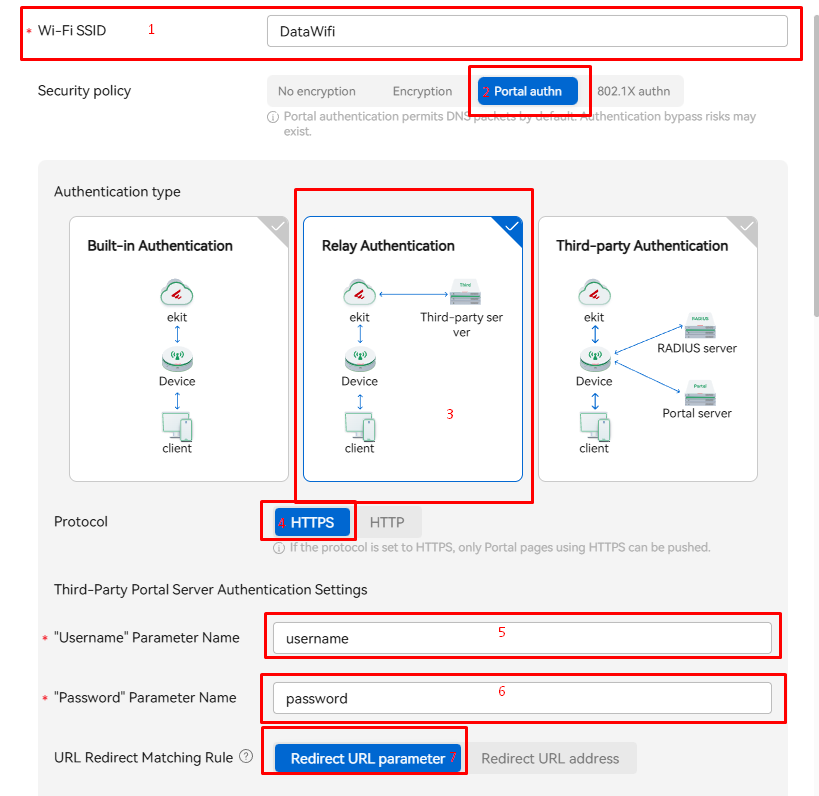
Ítem | Acción | Descripción |
1 | Wi-Fi SSID | Escribir el nombre de la red WiFi (ej. DataWifi) |
2 | Security policy | Seleccionar Portal authn |
3 | Authentication type | Seleccionar Relay Authentication |
4 | Protocol | Seleccionar HTTPS |
5 | Username Parameter Name | Escribir username |
6 | Password Parameter Name | Escribir password |
7 | URL Redirect Matching Rule | Seleccionar Redirect URL parameter |
3. CONFIGURACIÓN DEL PARÁMETRO DE REDIRECCIÓN Y SERVIDOR RADIUS
En este paso se configura el parámetro de redirección y se inicia la creación del servidor Radius proxy.
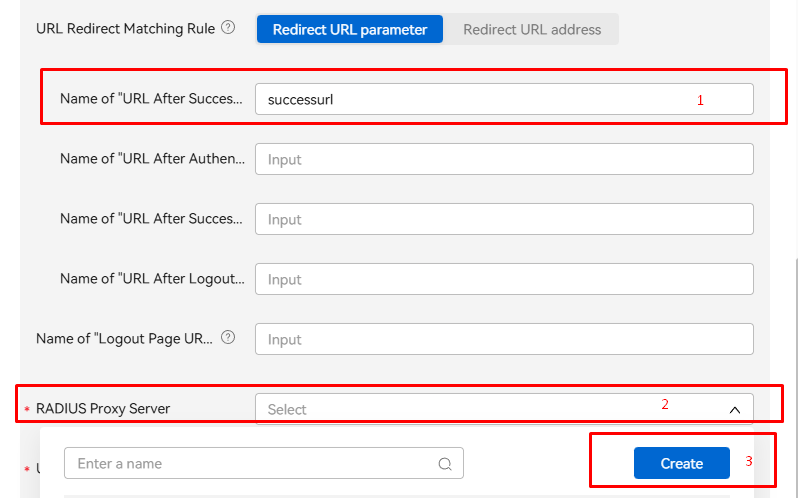
Ítem | Acción | Descripción |
1 | URL After Successful Authentication | Escribir successurl |
2 | RADIUS Proxy Server | Dar click |
3 | Crear servidor | En el menú desplegable, dar click en Create |
4. CONFIGURACIÓN DEL SERVIDOR RADIUS PROXY
En este paso se definen los parámetros del servidor Radius para autenticación y Accounting.
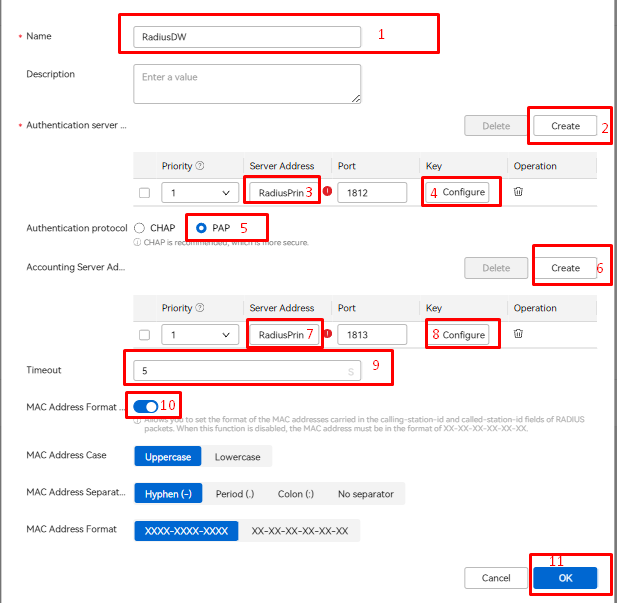
Ítem | Acción | Descripción |
1 | Name | Escribir el nombre del Radius (ej. RadiusDW) |
2 | Authentication server address | Dar click en Create |
3 | Server Address | Escribir IP del servidor Radius principal |
4 | Key | Escribir la Secret Key del Radius |
5 | Authentication protocol | Seleccionar PAP |
6 | Accounting Server Address | Dar click en Create |
7 | Server Address Accounting | Escribir IP del servidor Radius principal |
8 | Key Accounting | Escribir la Secret Key del Radius |
9 | Timeout | Escribir 5 |
10 | MAC Address Format Setting | Activar el check |
11 | Guardar configuración | Dar click en OK |
5. ASOCIACIÓN DEL SERVIDOR RADIUS Y CREACIÓN DEL PERFIL DE URL
En este paso se asocia el servidor Radius creado y se inicia la creación del perfil de URL.
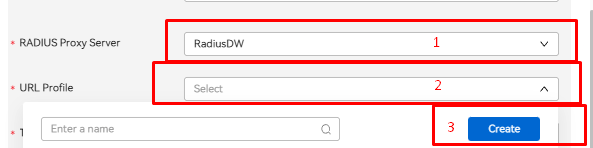
Ítem | Acción | Descripción |
1 | RADIUS Proxy Server | Seleccionar el Radius creado (ej. RadiusDW) |
2 | URL Profile | Dar click |
3 | Crear perfil URL | En el menú desplegable, dar click en Create |
6. CREACIÓN Y CONFIGURACIÓN DEL URL PROFILE
En este paso se definen los parámetros que se enviarán al portal externo.
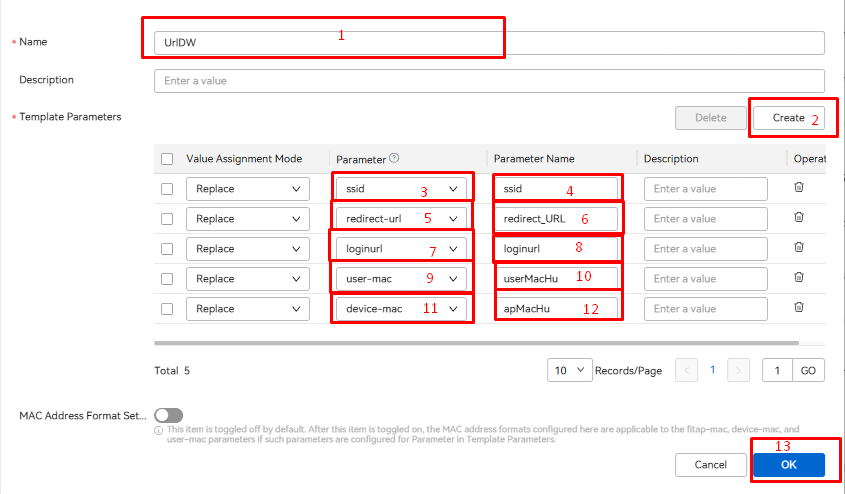
Ítem | Acción | Descripción |
1 | Name | Escribir nombre del perfil (ej. UrlDW) |
2 | Template Parameters |
Dar click en Create (IMPORTANTE: cada vez que se agregue uno de los 5 parámetros, se debe usar Create) |
|
3 | Parameter | Seleccionar ssid |
4 | Parameter Name | Escribir ssid |
5 | Parameter | Seleccionar redirect-url |
6 | Parameter Name | Escribir redirect_URL |
7 | Parameter | Seleccionar loginurl |
8 | Parameter Name | Escribir loginurl |
9 | Parameter | Seleccionar user-mac |
10 | Parameter Name | Escribir userMacHu |
11 | Parameter | Seleccionar device-mac |
12 | Parameter Name | Escribir apMacHu |
13 | Guardar configuración | Dar click en OK |
7. CONFIGURACIÓN DE URL DEL PORTAL Y CREACIÓN DE ACL
En este paso se configura la URL del portal externo y se inicia la creación de la regla de permisos.
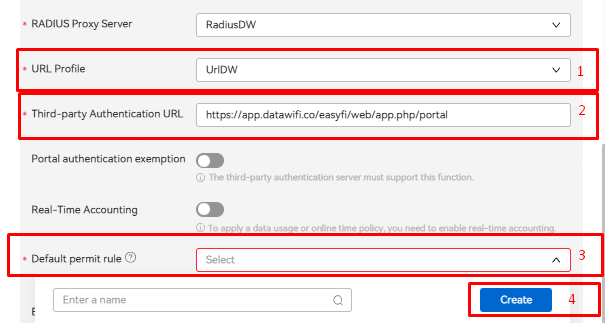
8. CREACIÓN DE ACL (WALLED GARDEN)
En este paso se define la ACL para permitir el acceso a los dominios del portal sin autenticación.
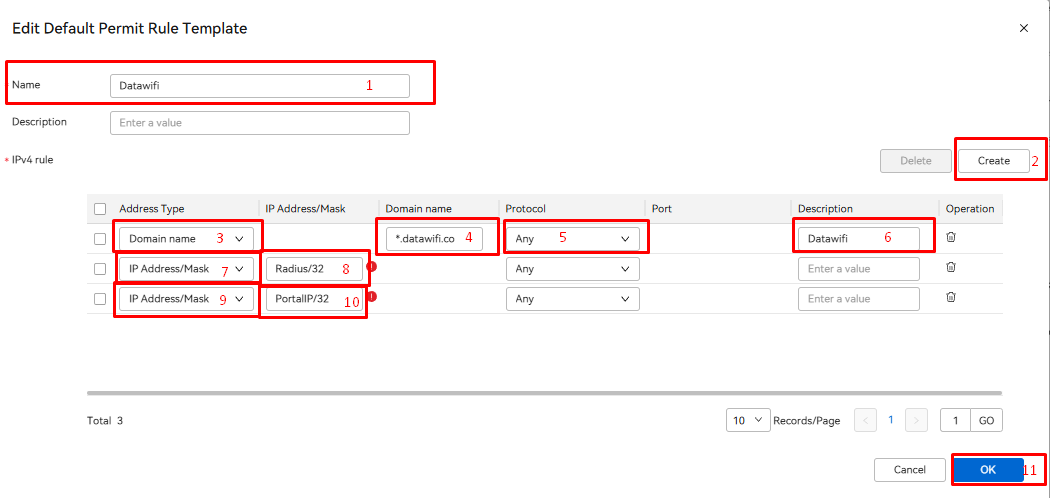
Ítem | Acción | Descripción |
1 | Name | Escribir nombre de la ACL (ej. Datawifi) |
2 | IPv4 rule | Dar click en Create (IMPORTANTE: cada vez que se agregue uno de los parámetros, se debe usar Create) |
3 | Address Type | Seleccionar Domain name |
4 | Domain name | Escribir *.datawifi.co (IMPORTANTE: si es necesario agregar más dominios de Walled Garden, revisar la tabla correspondiente) |
5 | Protocol | Seleccionar Any |
6 | Description | Escribir descripción (ej. Datawifi) |
7 | Address Type | IP Address/Mask |
8 | IP Address/Mask | Escribir Radius IP Server/32 |
9 | Address Type | IP Address/Mask |
10 | IP Address/Mask | Escribir Portal IP/32 |
11 | Guardar regla | Dar click en OK |
9. CONFIGURACIÓN DE PERMISOS, CONTABILIDAD Y POLÍTICAS
En este paso se asocia la ACL creada y se definen las políticas de contabilidad y bypass.
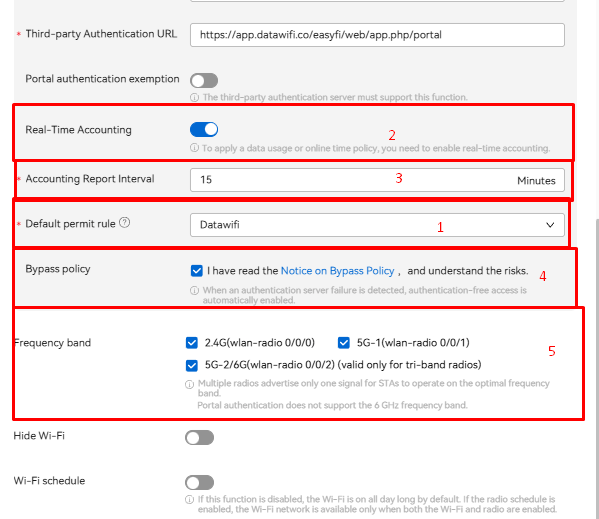
Ítem | Acción | Descripción |
1 | Default permit rule | Seleccionar la ACL creada (ej. Datawifi) |
2 | Real-Time Accounting | Activar |
3 | Accounting Report Interval | Escribir 15 |
4 | Bypass policy | Activar I have read the Notice on Bypass Policy |
5 | Frequency band | Activar las bandas deseadas |
10. CREACIÓN DEL GRUPO DE AP
En este paso se inicia la creación del grupo de AP donde se aplicará el SSID.
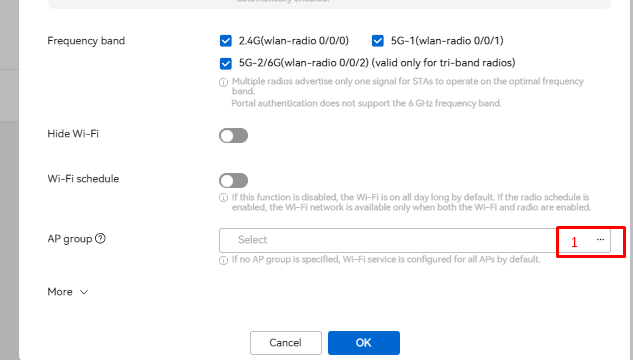
Ítem | Acción | Descripción |
1 | AP group | Dar click en los tres puntos (…) |
11. CREACIÓN DEL GRUPO DE AP (VENTANA EMERGENTE)
En este paso se crea el grupo de AP desde la ventana emergente.

Ítem | Acción | Descripción |
1 | Select AP Group | Dar click en Create Group |
12. CONFIGURACIÓN Y ASIGNACIÓN DE APs AL GRUPO
En este paso se asignan los AP al grupo creado.
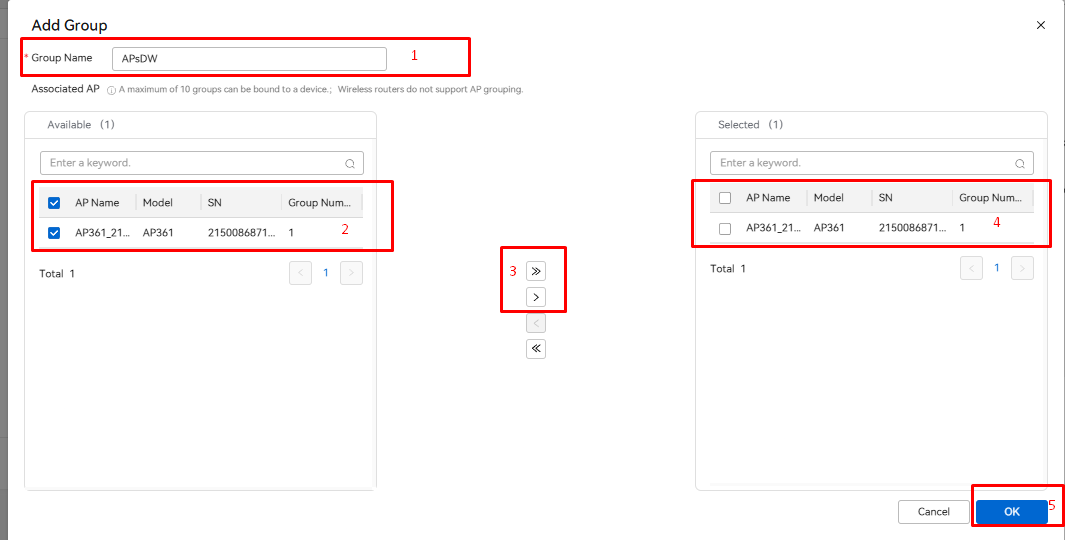
Ítem | Acción | Descripción |
1 | Group Name | Escribir nombre del grupo (ej. APsDW) |
2 | Seleccionar APs | Seleccionar los AP que pertenecerán al grupo |
3 | Mover APs |
Usar > para pasar un AP o >> para pasar todos los AP |
|
4 | Validación |
Verificar que todos los AP necesarios estén en el panel derecho |
|
5 | Guardar configuración | Dar click en OK |
13. ASOCIACIÓN DEL GRUPO DE AP AL SSID
En este paso se asocia el grupo de AP al SSID configurado.
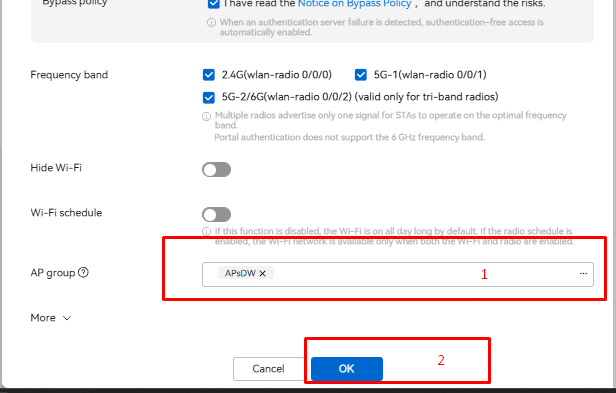
Ítem | Acción | Descripción |
1 | AP group | Seleccionar el grupo creado (ej. APsDW) |
2 | Guardar configuración | Dar click en OK |
ÁREAS DE APOYO
 Recuerde que si tiene alguna falla, solicitud o necesidad puede contactar al PS y/o comercial asignado al proyecto, o también podrá solicitar apoyo a nuestro equipo de operaciones mediante el correo ayuda@datawifi.co o directamente en nuestro aplicativo de mesa de ayuda en la dirección https://datawifi.zohodesk.com/portal/es/newticket.
 Si tiene alguna duda de quién es el PS y/o el comercial asignado a la cuenta, por favor valide esta información en el starter pack que se le fue entregado al inicio del proyecto.
Gracias por confiar en la plataforma líder en América Latina en análisis de datos y calidad de las redes Wifi.