MANUAL PARA CONSULTA DE VALORACIONES
RECOMENDACIONES PREVIAS
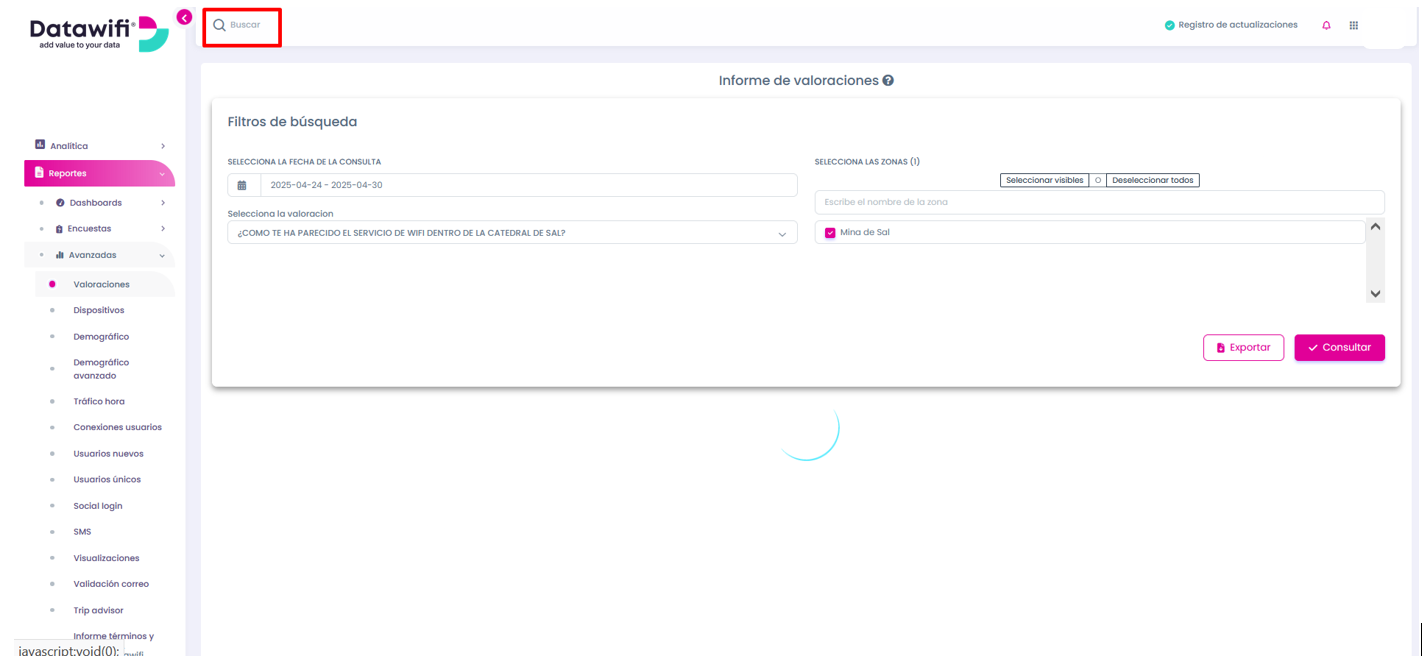
En la parte superior de la interfaz se habilitó un buscador que podrás usar para
encontrar los módulos de manera más fácil (si algún módulo ha cambiado de
nombre el buscador está en la capacidad de encontrarlo por el nombre antiguo y el
nuevo).

CONSULTA PARA ANALITICA VALORACIONES
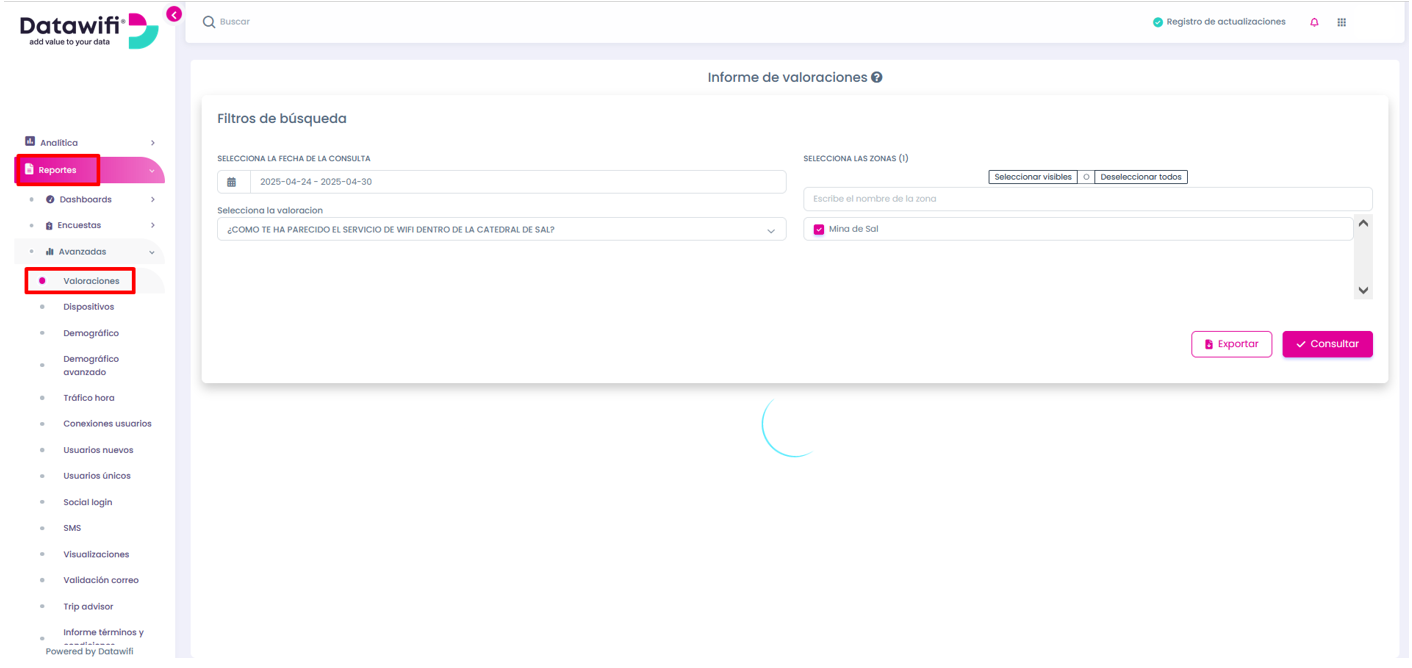
En la parte izquierda de la pantalla seleccione la opción Reportes y después
dirígete a Valoraciones como se muestra a continuación:
Realiza el siguiente proceso para la consulta de los datos sobre valoraciones:
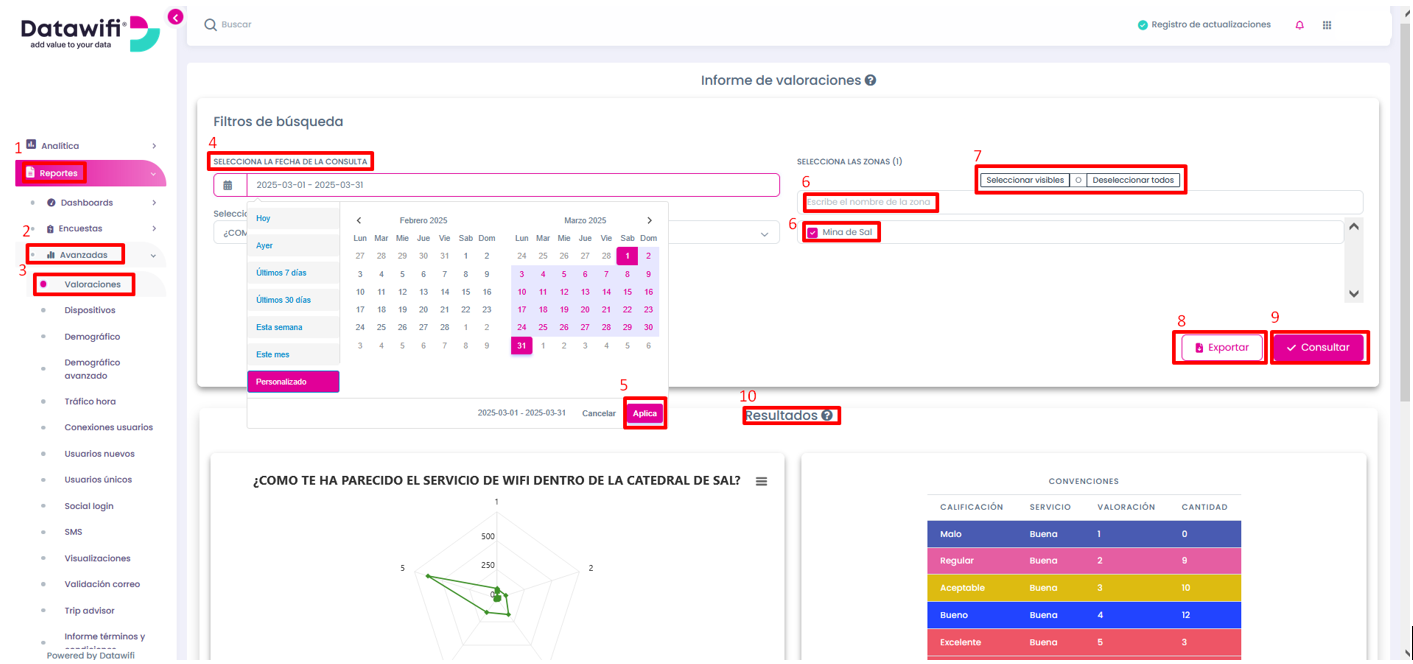
Usa los datos de la siguiente tabla para realizar las consultas que se muestran en
la imagen anterior, siguiendo el orden de los números.
ITEM | CAMPO | VALOR |
1 | Reportes | Dar clic sobre esta opción para el proceso de consulta sobre valoraciones. |
2 | Avanzadas | Dar clic sobre esta opción para continuar con el proceso. |
3 | Valoraciones | Dar clic para ingresar a la consulta de los datos sobre las valoraciones. |
4 | Selecciona la fecha de la consulta | Allí permite realizar la selección sobre días, semanas o hasta un máximo de 31 días para la consulta de los datos. |
5 | Aplicar | Dar clic para continuar con la consulta de los datos. |
6 | Escriba el nombre de la zona | Allí permite digitar el nombre de la zona que desea consultar y así mismo encontrar la información para seleccionar cualquier zona. |
7 | Seleccione visibles – Deselecciones todos | En esta opción permite realizar selección de todas las zonas que están configuradas o retirar la selección generada. |
8 | Exportar | Allí permite descargar una base de datos en archivo .csv con la información de la consulta. |
9 | Consultar | Dar clic para continuar con la consulta. |
10 | Resultado | Allí se identifica la información y gráfica de los datos registrados por el portal. |
Al continuar y dar clic en la opción de consulta se visualizarán los siguientes datos:
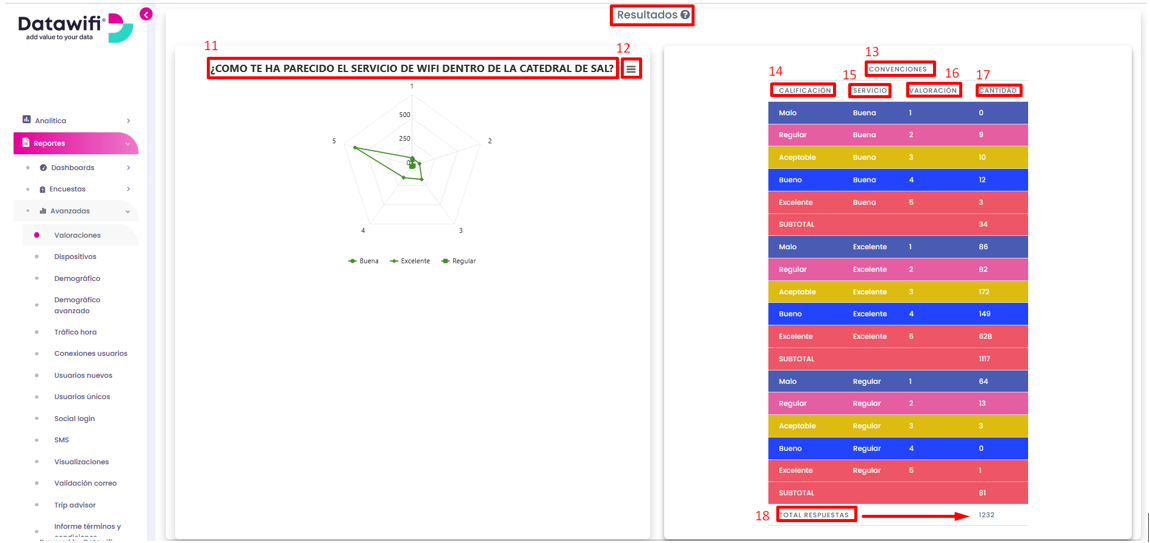
Usa los datos de la siguiente tabla para realizar las consultas que se muestran en
la anterior imagen, siguiendo el orden de los números.
ITEM | CAMPO | VALOR |
|---|
11 | Pregunta de valoración | Allí registra las preguntas o encuestas configuradas previamente y desplegadas en el portal. |
12 |

| Desde esa sección es posible acceder a la visualización en pantalla completa, así como a las opciones de impresión y descarga de la imagen en formatos .PNG, .JPEG o como gráfico vectorial en formato .SVG.
|
13 | Convenciones | Allí registra la tabla con el resumen de las valoraciones, donde se encuentra la información de: calificación, servicio, valoración y cantidad. |
14 | Calificación | Allí es posible identificar el tipo de calificación generada por el usuario a la pregunta o encuesta realizada. |
15 | Servicio | Allí es posible identificar el nivel de servicio percibido por el usuario. |
16 | Valoración | Allí se identifica la calificación asignada por el usuario. |
17 | Cantidad | En este apartado se registra el número de usuarios que han emitido una calificación para la encuesta durante el intervalo de tiempo seleccionado en la consulta realizada. |
18 | Total de respuestas | Allí se registra el número total de calificaciones emitidas por los usuarios durante el período correspondiente a la consulta realizada. |
Al seleccionar la opción de Extraer, se genera una descarga de un archivo en .csv,
arrojando la información que se muestra a continuación:
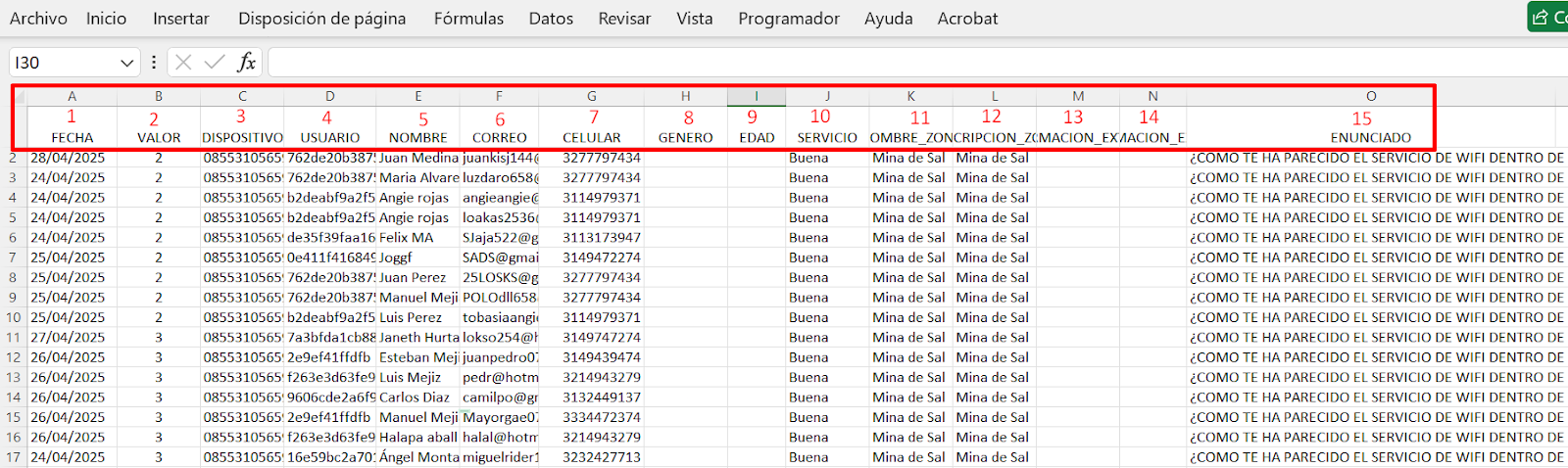
Usa los datos de la siguiente tabla para interpretar la información de la consulta
realizada y que se muestran en la imagen anterior, siguiendo el orden de los
números.
ITEM | CAMPO | VALOR |
1 | Fecha | Allí registra la fecha donde se realizó la conexión a la zona y calificación del servicio. |
2 | Valor | Allí registra la calificación generada por los usuarios a la zona, donde se puede registrar en una escala de 1 a 5 el nivel de satisfacción del servicio. |
3 | Dispositivo | En esta columna registra la MAC del dispositivo sobre el cual se despliega el portal cautivo. |
4 | Usuario | En esta columna registra la MAC del dispositivo del usuario desde el cual realizó la conexión a la zona. |
5 | Nombre | En esta columna se registra la información sobre el nombre que el usuario registró al momento de la autenticación en el portal. |
6 | Correo | En esta columna se registra la información sobre el correo que el usuario registró al momento de la autenticación en el portal. |
7 | Celular | En esta columna se registra la información sobre el celular que el usuario registró al momento de la autenticación en el portal. |
8 | Género | En esta columna se registra la información sobre el género que el usuario registró al momento de la autenticación en el portal. |
9 | Edad | En esta columna se registra la información sobre la edad que el usuario registró al momento de la autenticación en el portal. |
10 | Servicio | Allí es posible identificar el nivel de servicio percibido por el usuario. |
11 | Nombre_Zona | Allí registra el nombre de la zona asociado al portal cautivo desde el equipo que despliega la encuesta. |
12 | Descripcion_Zona | Allí registra información adicional de la zona, datos que se configuran previamente sobre los dispositivos de la zona. |
13 | Informacion_Extra_1 | Allí registra información adicional de la zona, datos que se configuran previamente sobre los dispositivos de la zona. |
14 | Informacion_Extra_2 | Allí registra información adicional de la zona, datos que se configuran previamente sobre los dispositivos de la zona. |
15 | Enunciado | Allí registran las diferentes preguntas y/o encuestas que se han configurado anteriormente, que se muestran al usuario al momento de realizar la autenticación en el portal. |
ÁREAS DE APOYO
Para más información consulte la base de conocimiento de Datawifi en la
URL https://w.datawifi.co/kb
Recuerde que si tiene alguna falla, solicitud o necesidad puede contactar al
PS y/o comercial asignado al proyecto, ó también podrá solicitar apoyo a
nuestro equipo de operaciones mediante el correo ayuda@datawifi.co o
directamente en nuestro aplicativo de mesa de ayuda en la
dirección https://datawifi.zohodesk.com/portal/es/newticket.
si tiene alguna duda de quién es el PS y/o el comercial asignado a la
cuenta, por favor valide esta información en el starter pack que se le fue
entregado al inicio del proyecto.
Gracias por confiar en la plataforma líder en América Latina en análisis de
datos y calidad de las redes Wifi.